サービス管理
サービス全体の設定を管理する画面です。
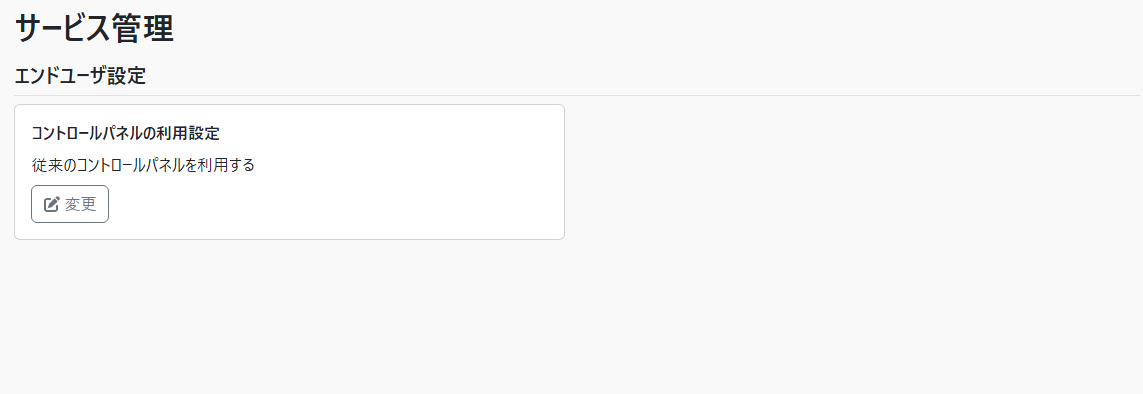
全般
サービス全般の設定を管理できます。
サービス情報
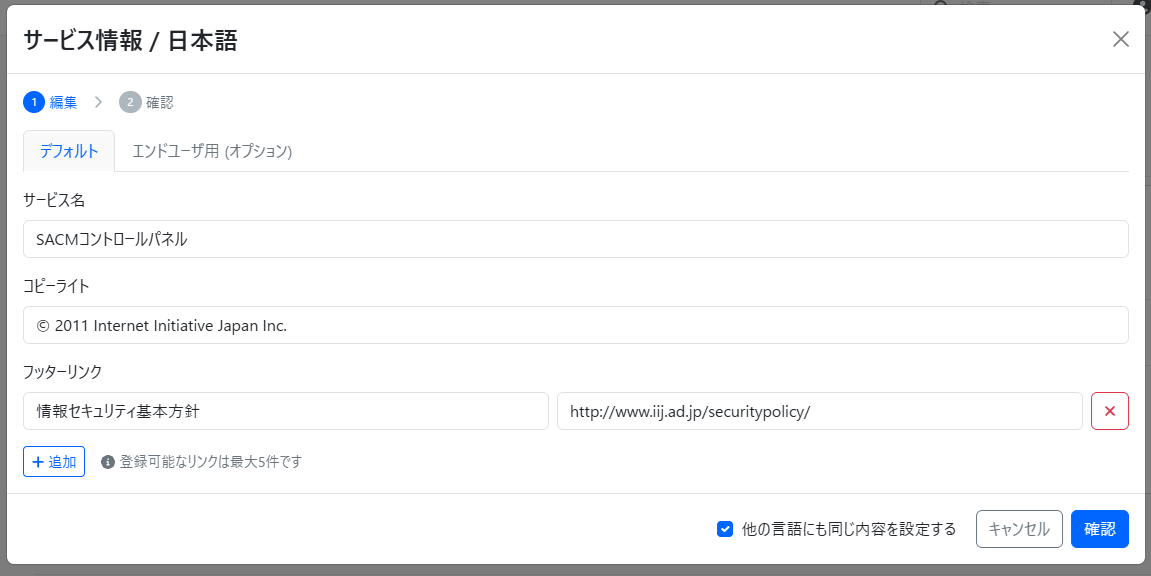
コントロールパネル内に表示される各種情報についてカスタマイズを行うことができます。
サービス名
コントロールパネルの表示時、ブラウザのタブ上で表示されるサービス名を任意にカスタマイズすることができます。
コピーライト
ログイン画面の下部に表示されるコピーライトの情報を任意にカスタマイズすることができます。
フッターリンク
ログイン画面の下部に任意のリンクを表示することができます。最大5件まで設定することができます。
注釈
ここで設定したサービス情報は「新しいコントロールパネル」にのみ反映されます。従来のコントロールパネルには反映されません。
サービス情報は「日本語」と「英語」についてそれぞれ個別の内容を設定することができます。共通の内容にする場合は、設定保存時に「他の言語にも同じ内容を設定する」のチェックを入れることで同一の内容が保存されます。
ブラウザの言語設定が英語の状態でコントロールパネルを表示した場合、本メニューの「英語」の項目で設定された内容が表示されます。
サービス情報はデフォルトの「パートナー画面」用の設定と、オプションとして「エンドユーザ画面」用の設定をそれぞれ個別に設定することができます。
「エンドユーザ用」のサービス情報設定が存在する場合、エンドユーザ用コントロールパネルの表示時にそちらが優先的に表示されます。存在しない場合は、デフォルトのパートナー用の設定と同一の内容が表示されます。
外観設定
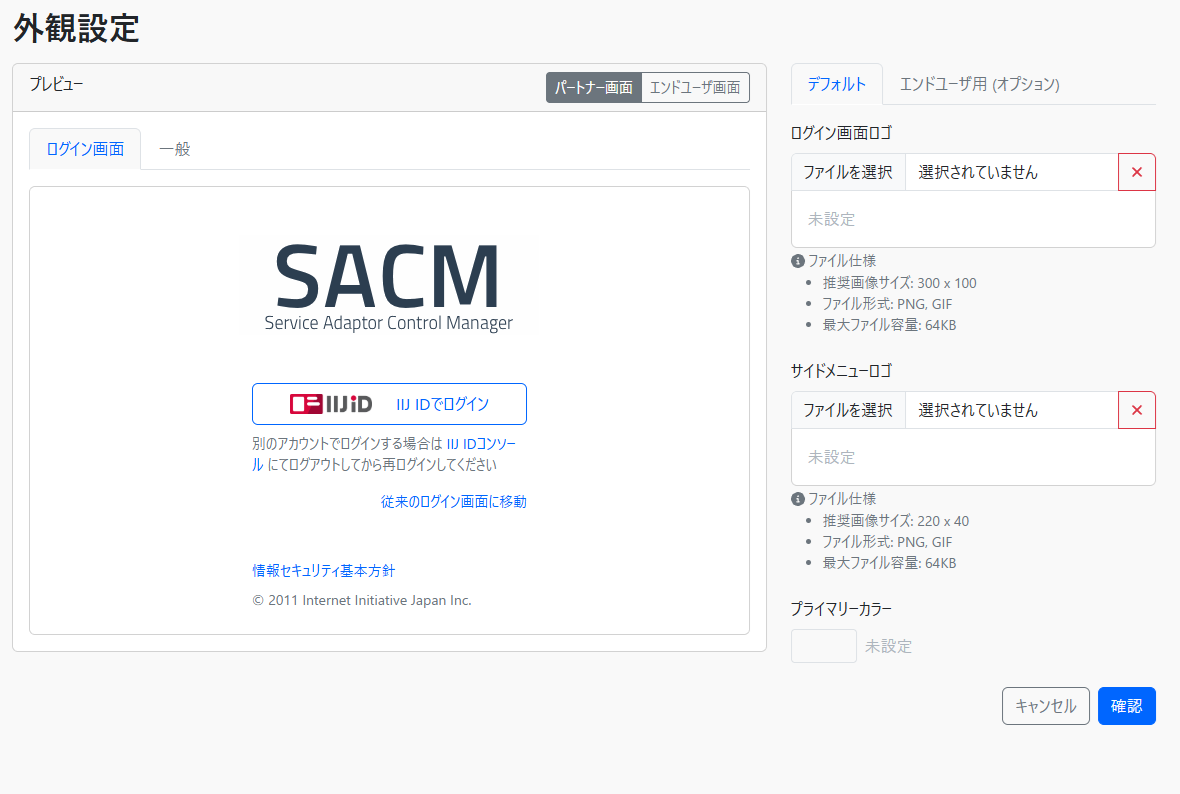
コントロールパネル内に表示されるロゴやカラー設定などの外観設定のカスタマイズを行うことができます。 変更内容を事前にプレビューしながら設定を行うことができます。
ログイン画面ロゴ
ログイン画面に表示されるロゴ画像を任意にカスタマイズすることができます。
推奨画像サイズは「300 x 100」ピクセル、ファイル形式はPNGまたはGIF形式をサポートしています。またファイルサイズの上限は64KBまでとなります。
サイドメニューロゴ
ログイン後のサイドメニュー上部に表示されるロゴ画像を任意にカスタマイズすることができます。
推奨画像サイズは「220 x 40」ピクセル、ファイル形式はPNGまたはGIF形式をサポートしています。またファイルサイズの上限は64KBまでとなります。
プライマリーカラー
コントロールパネル上に表示される一部のボタン、タブ、文字色、背景色について、「プライマリーカラー」のカラーコードを指定することでまとめてカスタマイズすることができます。
注釈
ここで設定した外観設定は「新しいコントロールパネル」にのみ反映されます。従来のコントロールパネルには反映されません。
ログイン画面ロゴ、およびサイドメニューロゴはデフォルトの「パートナー画面」用の設定と、オプションとして「エンドユーザ画面」用の設定をそれぞれ個別に設定することができます。プライマリーカラーは両者で共通の設定になります。
「エンドユーザ用」の各ロゴの設定が存在する場合、エンドユーザ用コントロールパネルの表示時にそちらが優先的に表示されます。存在しない場合は、デフォルトのパートナー用の設定と同一の内容が表示されます。
パートナーユーザ設定
パートナーユーザ用の設定を管理できます。
コントロールパネルの利用設定
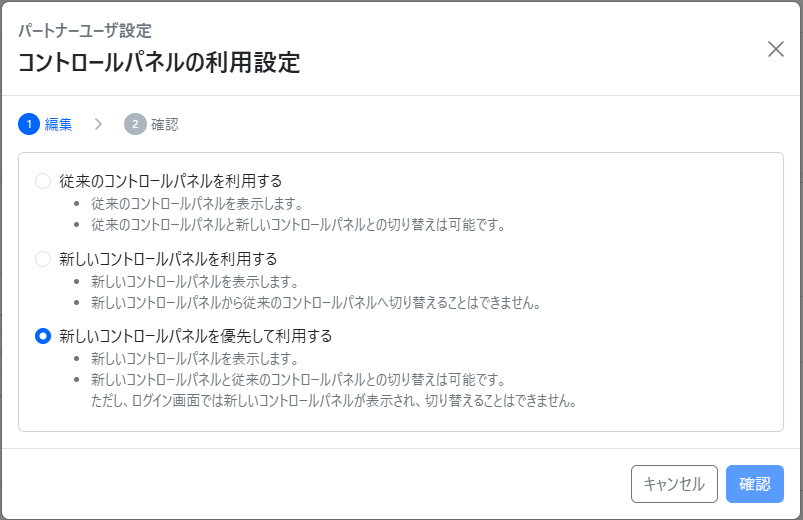
パートナーユーザに対して「新しいコントロールパネル」を表示するか「従来のコントロールパネル」を表示するかを設定できます。
注釈
デフォルトの設定は「従来のコントロールパネルを利用する」になっています。またパートナーユーザの場合はアカウントメニュー内の「新しいコントロールパネルに切替」および「従来のコントロールパネルに切替」のリンクはデフォルトで表示されます。
新しいコントロールパネルを利用する場合、ログイン画面についても新しいコントロールパネル用のものが表示されるようになります。
新しいコントロールパネルを利用する場合、アカウントメニュー内の「新しいコントロールパネルに切替」および「従来のコントロールパネルに切替」のリンクの表示/非表示についても併せて制御できます。
以下のパターンから選択して設定することができます。
従来のコントロールパネルを利用する
従来のコントロールパネルを表示します。
従来のコントロールパネルと新しいコントロールパネルとの切り替えは可能です。
新しいコントロールパネルを利用する
新しいコントロールパネルを表示します。
新しいコントロールパネルから従来のコントロールパネルへ切り替えることはできません。
新しいコントロールパネルを優先して利用する
新しいコントロールパネルを表示します。
新しいコントロールパネルと従来のコントロールパネルとの切り替えは可能です。ただし、ログイン画面では新しいコントロールパネルが表示され、切り替えることはできません。
エンドユーザ設定
エンドユーザ用の設定を管理できます。
コントロールパネルの利用設定
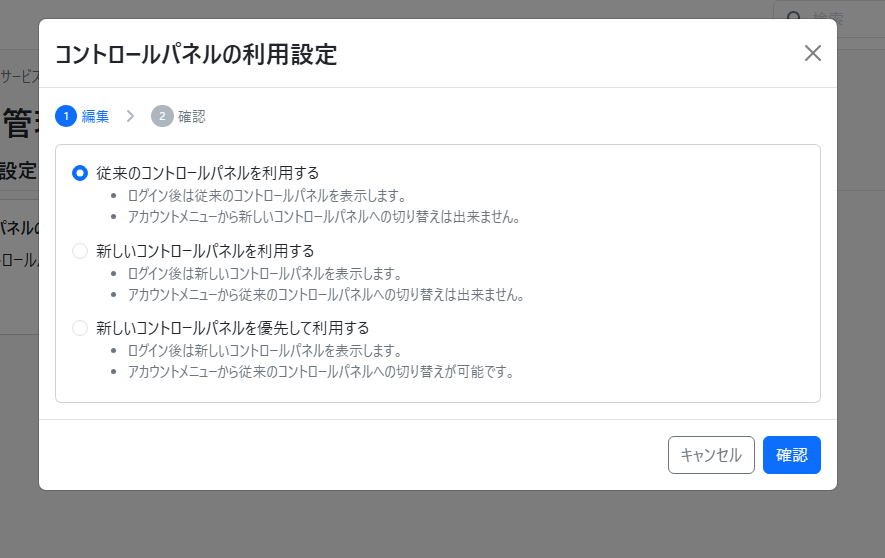
エンドユーザに対して「新しいコントロールパネル」を表示するか「従来のコントロールパネル」を表示するかを設定できます。
注釈
デフォルトの設定は「従来のコントロールパネルを利用する」になっています。またエンドユーザの場合はアカウントメニュー内の「新しいコントロールパネルに切替」および「従来のコントロールパネルに切替」のリンクはデフォルトでは表示されません。
新しいコントロールパネルを利用する場合、ログイン画面についても新しいコントロールパネル用のものが表示されるようになります。
新しいコントロールパネルを利用する場合、アカウントメニュー内の「新しいコントロールパネルに切替」および「従来のコントロールパネルに切替」のリンクの表示/非表示についても併せて制御できます。
エンドユーザ用の「新しいコントロールパネル」については上記の設定内容問わず、ログイン操作後に以下の新しいコントロールパネルのURLを直接表示することで、エンドユーザへの提供前にあらかじめ内容を確認することができます。
ログイン操作後に表示されるURL (従来のコントロールパネル)
https://***.sacm.jp/user/ui/#dashboard
新しいコントロールパネルのURL
https://***.sacm.jp/user/ui-modern/
以下のパターンから選択して設定することができます。
従来のコントロールパネルを利用する
従来のコントロールパネルを表示します。
従来のコントロールパネルから新しいコントロールパネルへ切り替えることはできません。
新しいコントロールパネルを利用する
新しいコントロールパネルを表示します。
新しいコントロールパネルから従来のコントロールパネルへ切り替えることはできません。
新しいコントロールパネルを優先して利用する
新しいコントロールパネルを表示します。
新しいコントロールパネルと従来のコントロールパネルとの切り替えは可能です。ただし、ログイン画面では新しいコントロールパネルが表示され、切り替えることはできません。