パートナーアカウント、IIJ IDアカウント
パートナーアカウントおよびIIJ IDアカウントのラベル、権限、操作スコープ設定、APIアクセスキーを管理する画面です。
ヒント
パートナーアカウント、IIJ IDアカウントの各メニューで可能な操作内容は以下共通となります。
アカウント一覧
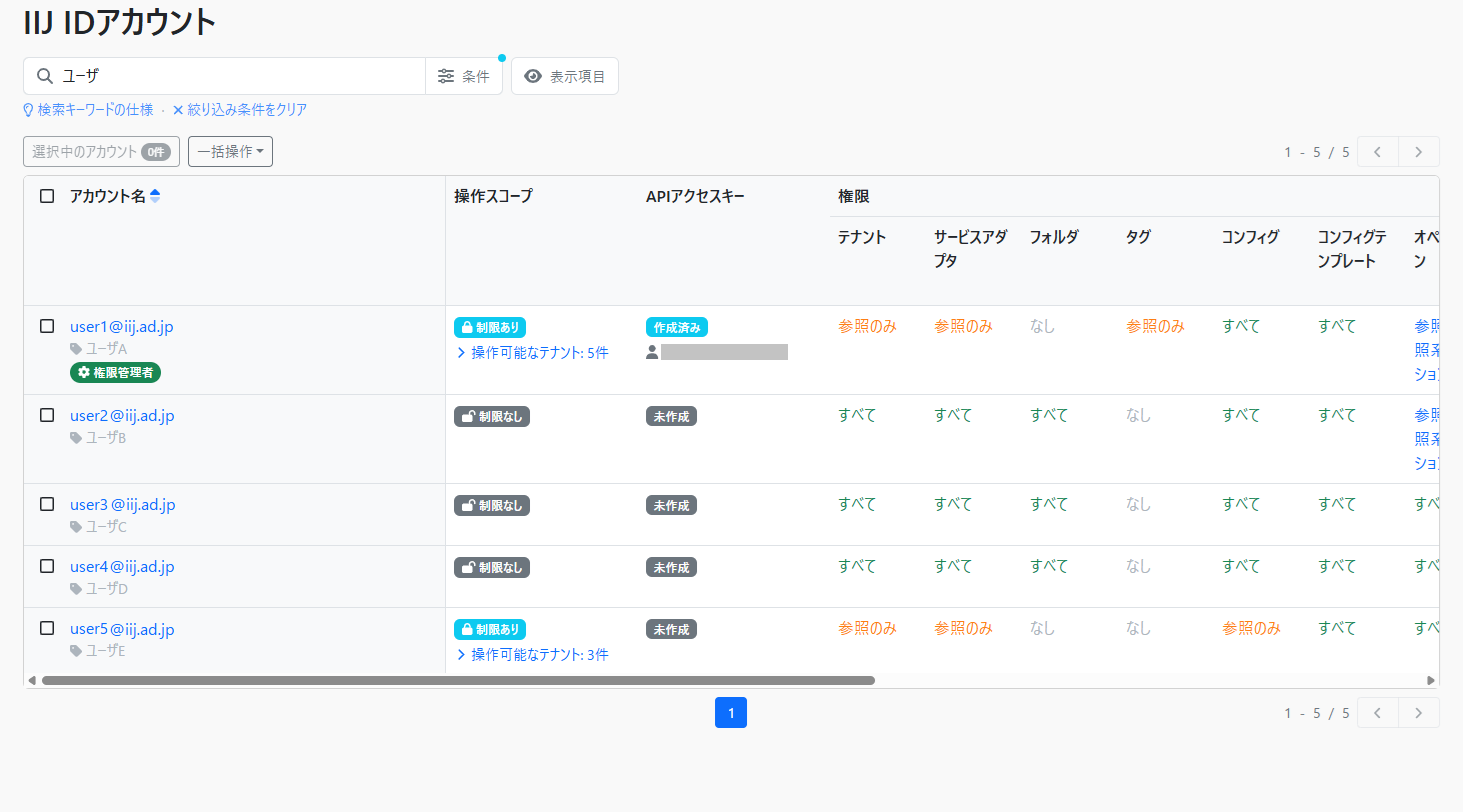
対象のアカウント種別のアカウントがラベル、権限、操作スコープ、APIアクセスキーの発行状況の情報と併せて一覧で表示されます。
ヒント
条件指定によるアカウントの絞り込みや、一覧での表示項目の設定を行うこともできます。
アカウント個別
アカウント一覧画面からアカウント名をクリックすると、選択したアカウントについてアカウント個別画面を表示します。
アカウント個別画面では選択したアカウントに対して以下の操作を行うことができます。
ラベルの変更
操作スコープ
権限
APIアクセスキー
ラベルの変更
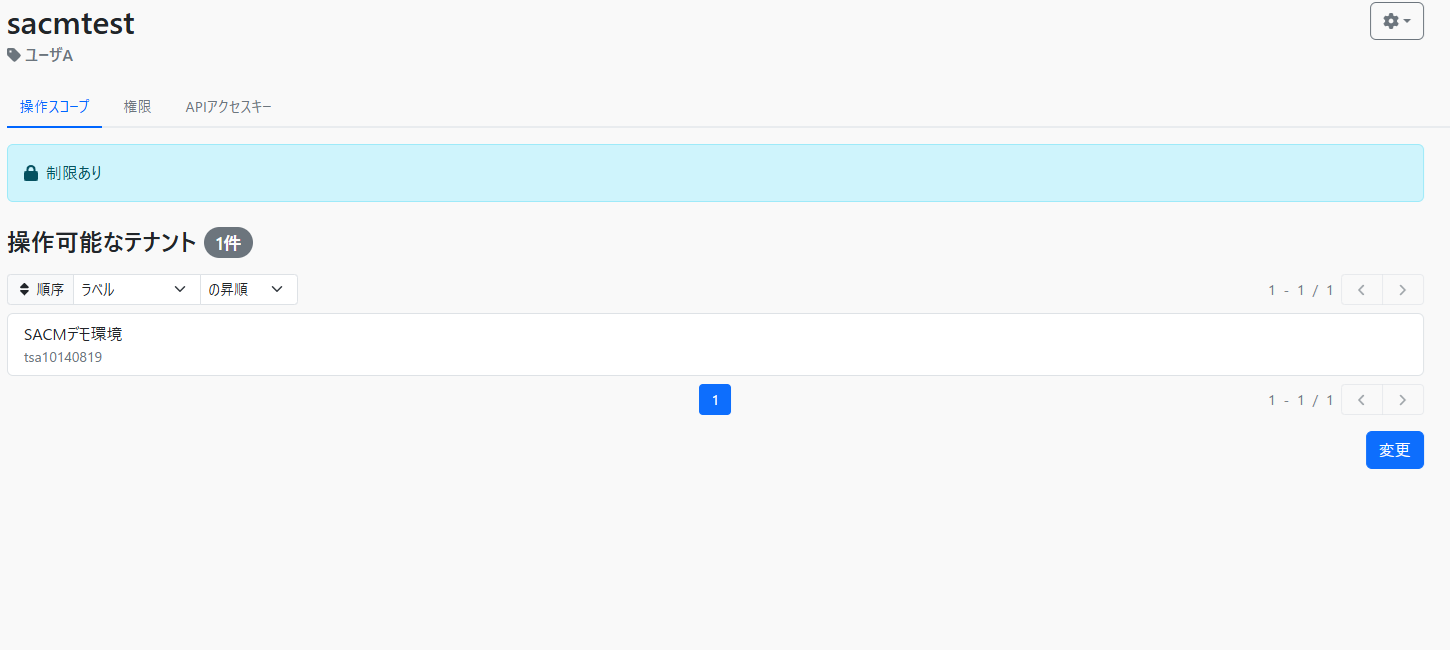
選択したアカウントについてラベルの変更操作を行います。
画面右上の歯車ボタンから操作を行うことができます。
操作スコープ
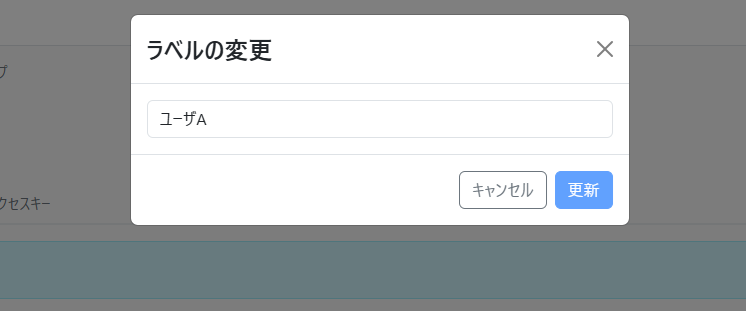
選択したアカウントについて操作スコープの設定を行います。
操作スコープ設定機能を使用することで、操作可能なテナントの設定を行うことができます。
制限無し
すべてのテナントを操作できます。
制限有り
設定されているテナントのみ操作できます。
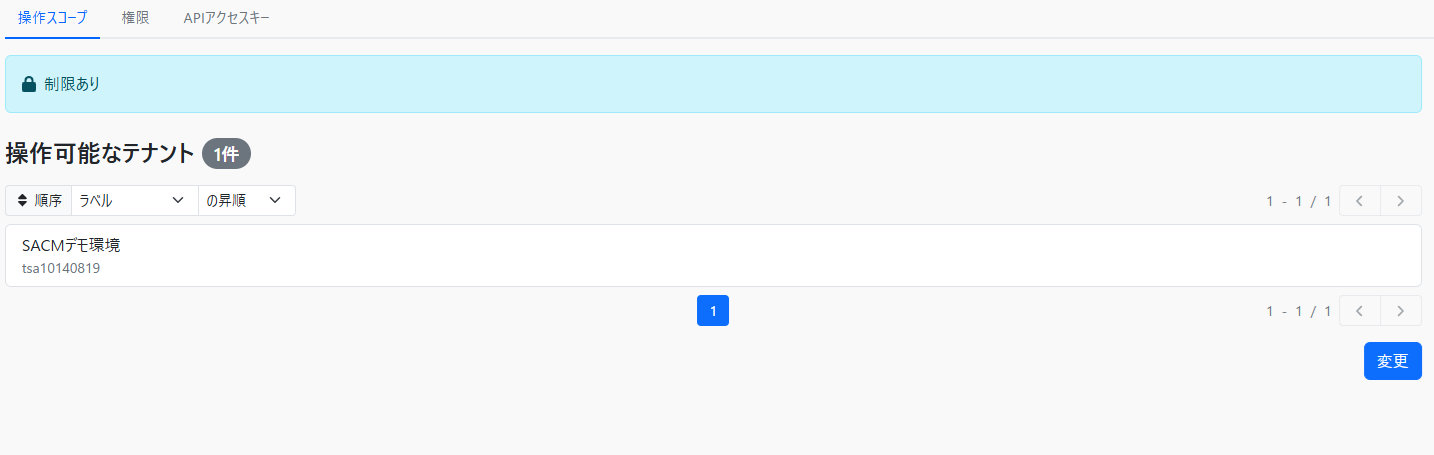
「変更」ボタンをクリックすると操作スコープ設定の変更画面を表示します。
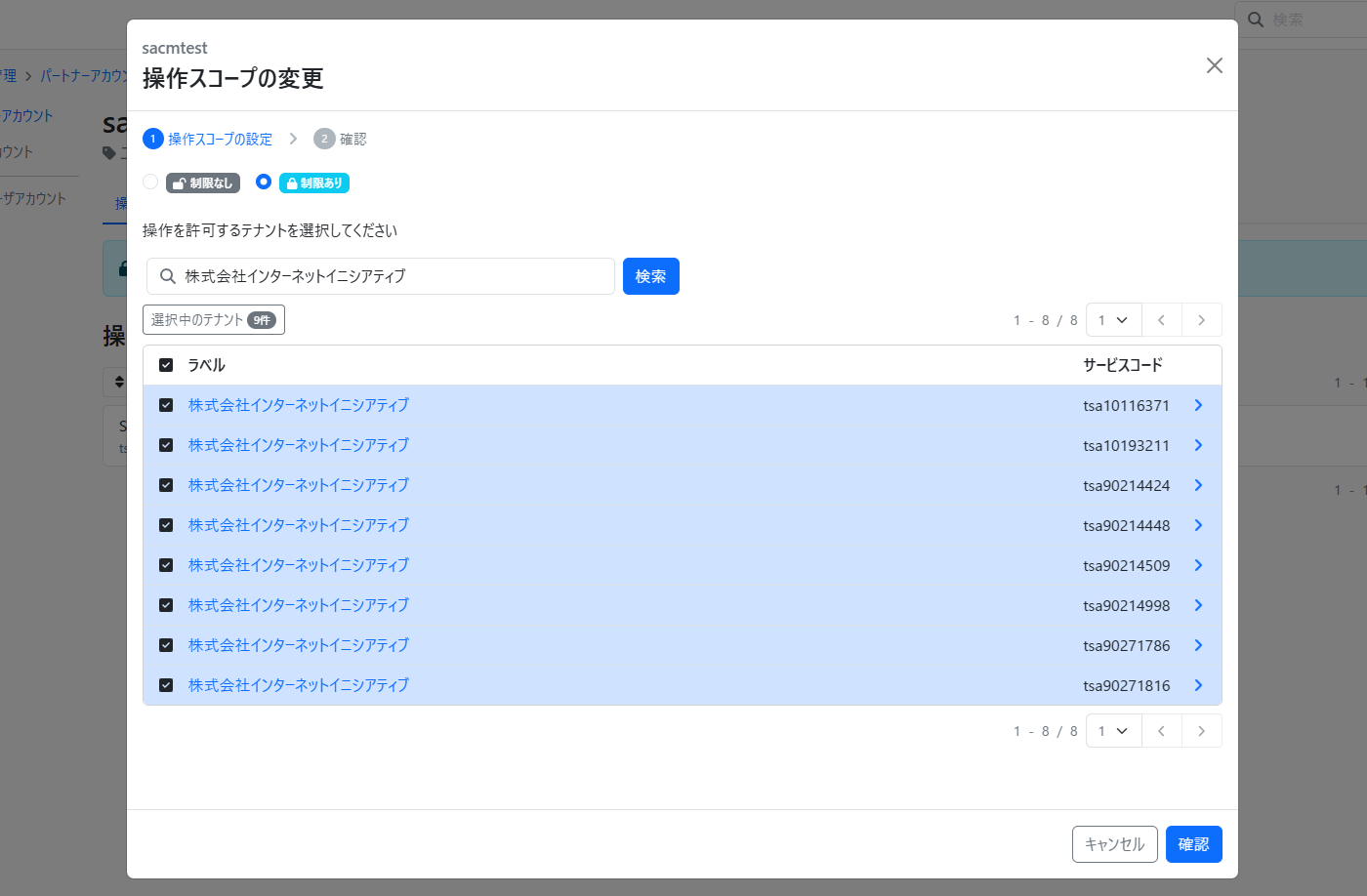
任意のテナントの設定後、「確認」ボタンを押すと確認画面を表示します。
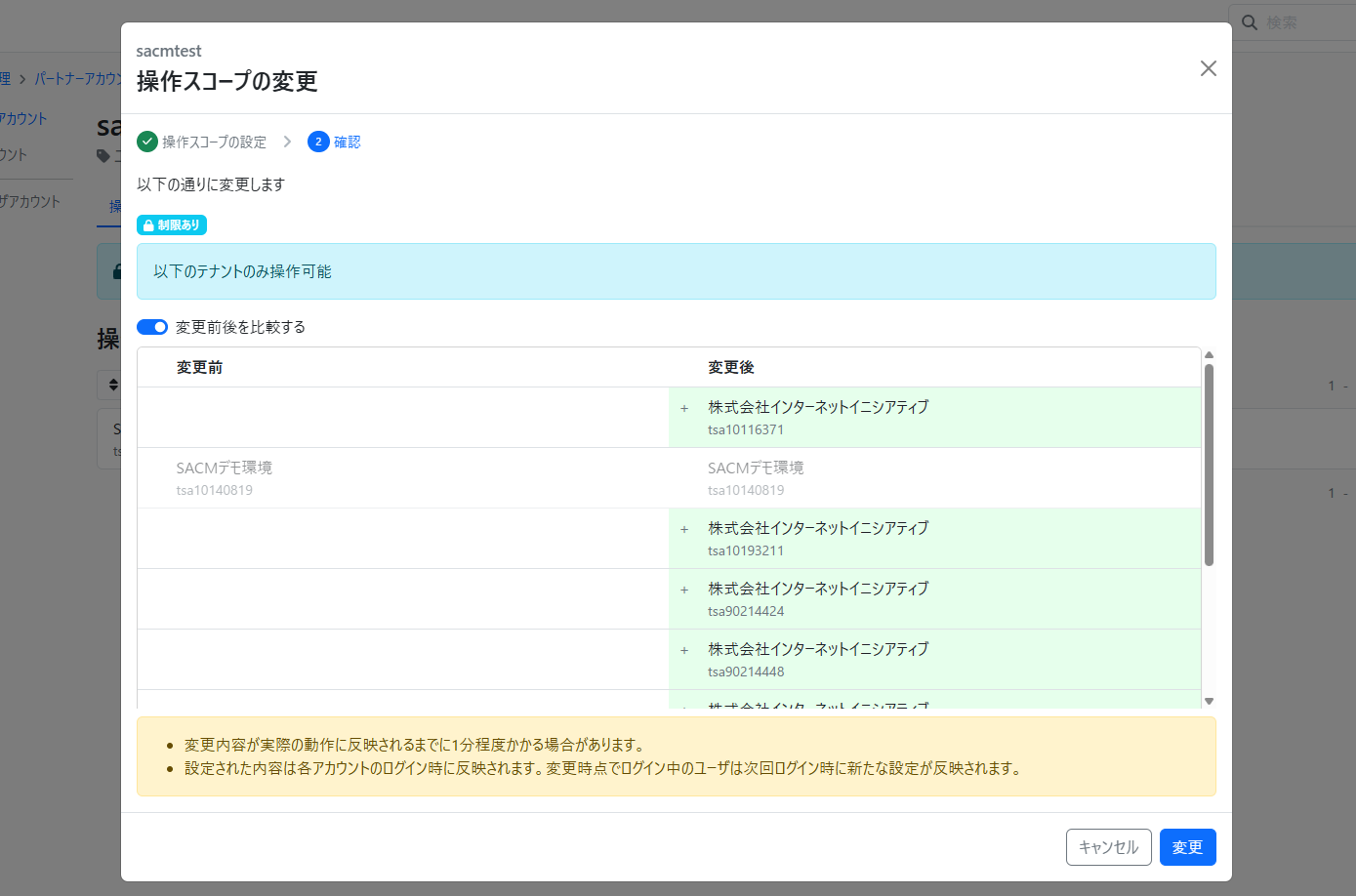
変更内容の確認後、「変更」ボタンを押すと操作スコープ設定が完了します。
ヒント
変更内容が実際の動作に反映されるまでに1分程度かかる場合があります。
設定された権限は各アカウントのログイン時に反映されます。変更時点でログイン中のユーザは次回ログイン時に新たな権限が反映されます。
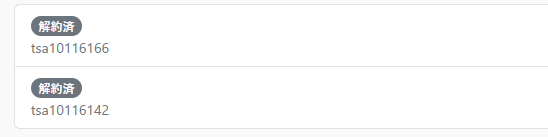
既に解約済みのテナントが含まれる場合は以下のように表示されます。 解約済みのテナントは次に該当アカウントに対して操作スコープ設定の変更を行ったときに自動的に削除されます。
権限
選択したアカウントについて権限の設定を行います。
権限設定を行うことで、対象のアカウントについて利用可能な機能の制限を行うことができます。また、付与されている権限に応じて画面上の表示項目等が変化します。
権限設定の操作にはパートナーアカウントまたはIIJ IDに「権限設定可」が必要です。
権限について詳しくは「権限仕様」のページをご参照ください。
ヒント
「権限管理」権限については特殊な権限となるため、一般権限とメニューが分離されています。
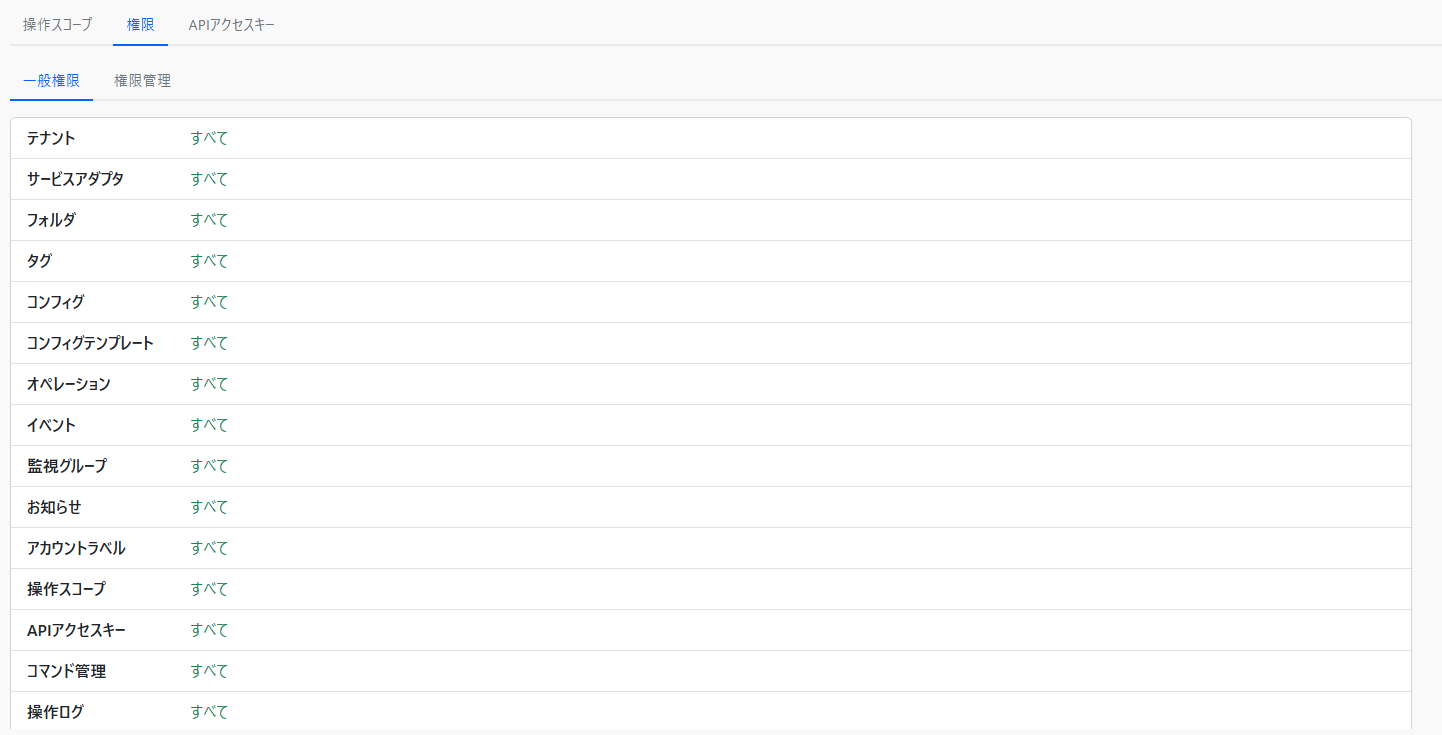
「変更」ボタンを押すと選択したアカウントの権限の変更画面を表示します。
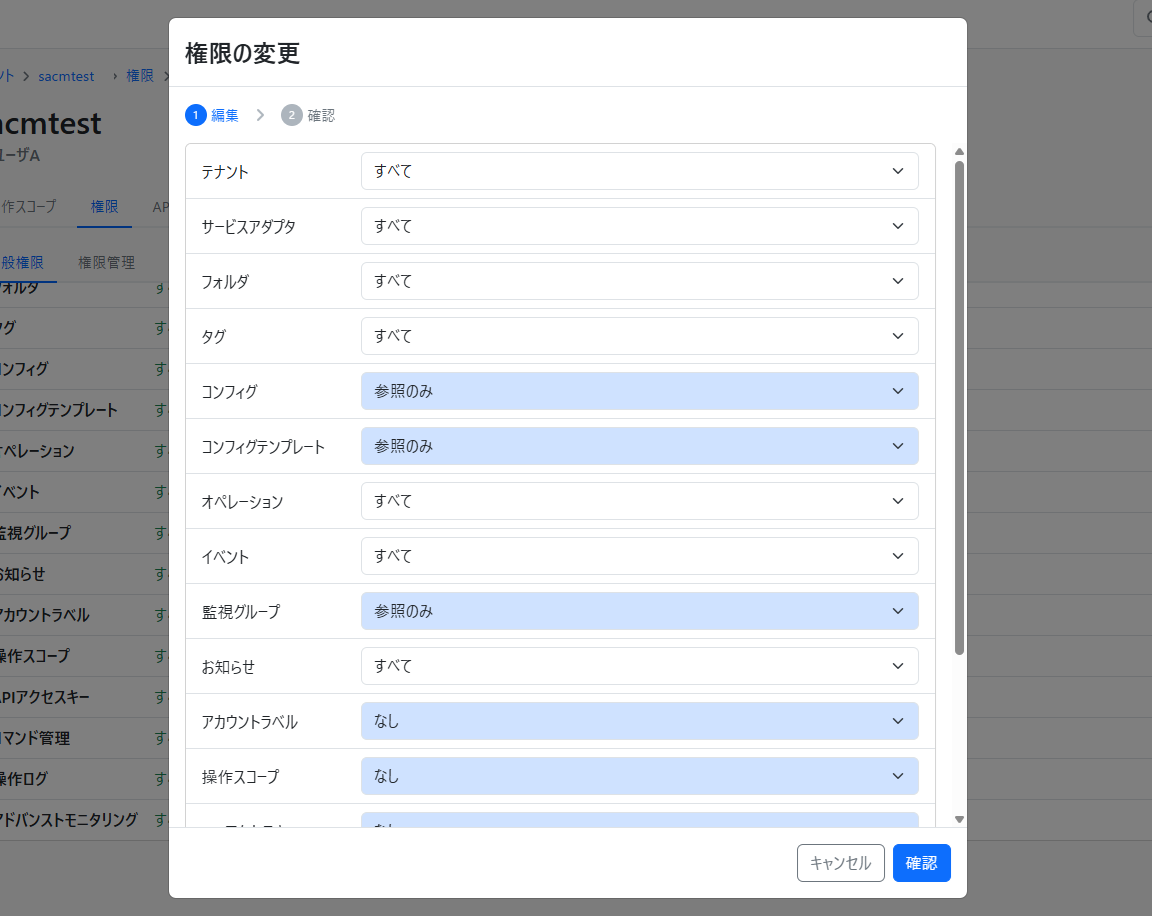
任意の権限を選択後、「確認」ボタンを押すと確認画面を表示します。
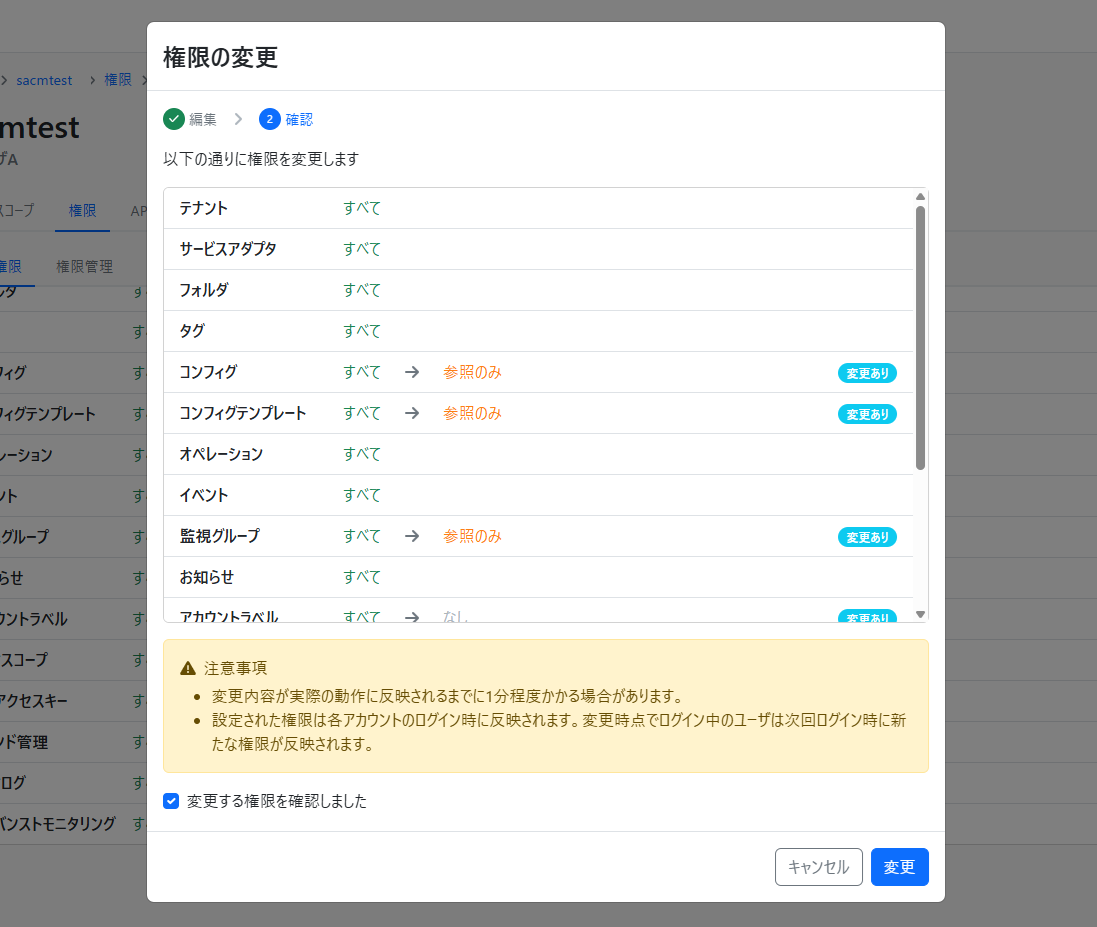
変更内容の確認後、「変更」ボタンを押すと権限設定が完了します。
ヒント
変更内容が実際の動作に反映されるまでに1分程度かかる場合があります。
設定された権限は各アカウントのログイン時に反映されます。変更時点でログイン中のユーザは次回ログイン時に新たな権限が反映されます。
APIアクセスキー
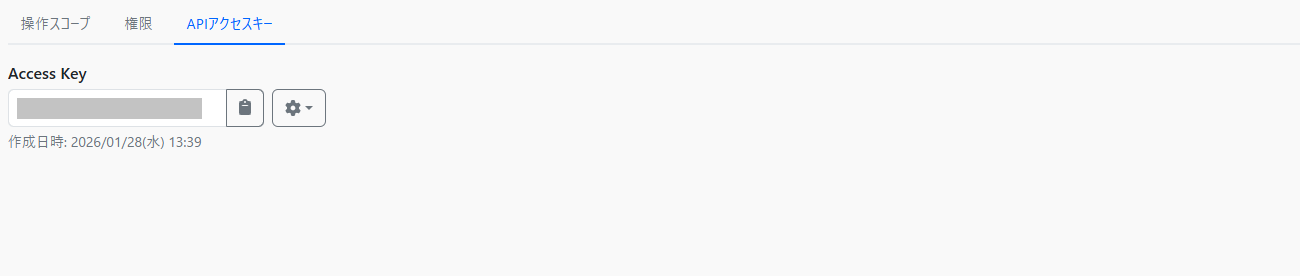
選択したアカウントについてAPIアクセスキーの発行状況の確認および削除操作を行うことができます。
APIアクセスキーの作成操作については各アカウントでのログイン後、「プロフィール」アカウントメニュー内の「 APIアクセスキーの管理 」から行います。
ヒント
選択したアカウントがログイン中の自身のアカウントの場合は本画面からも作成操作を行うことができます。
「APIアクセスキー」は SACM API を利用するための認証情報です。
SACM API 利用時は APIアクセスキーを作成したアカウントの権限が適用されます。
SACM API について詳しくは「SACM API リファレンス」をご参照ください。
一括操作
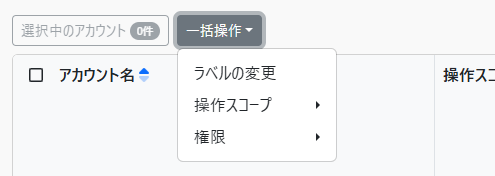
以下の一部の操作については、アカウント一覧画面から複数のアカウントを指定して「一括操作」ボタンから一括で操作を行うことができます。
ラベルの変更
操作スコープ設定のCSVエクスポート
権限設定のCSVエクスポート
権限設定のCSVインポート
ヒント
アカウントを指定しない場合はすべてのアカウントが操作の対象となります。
ラベルの変更
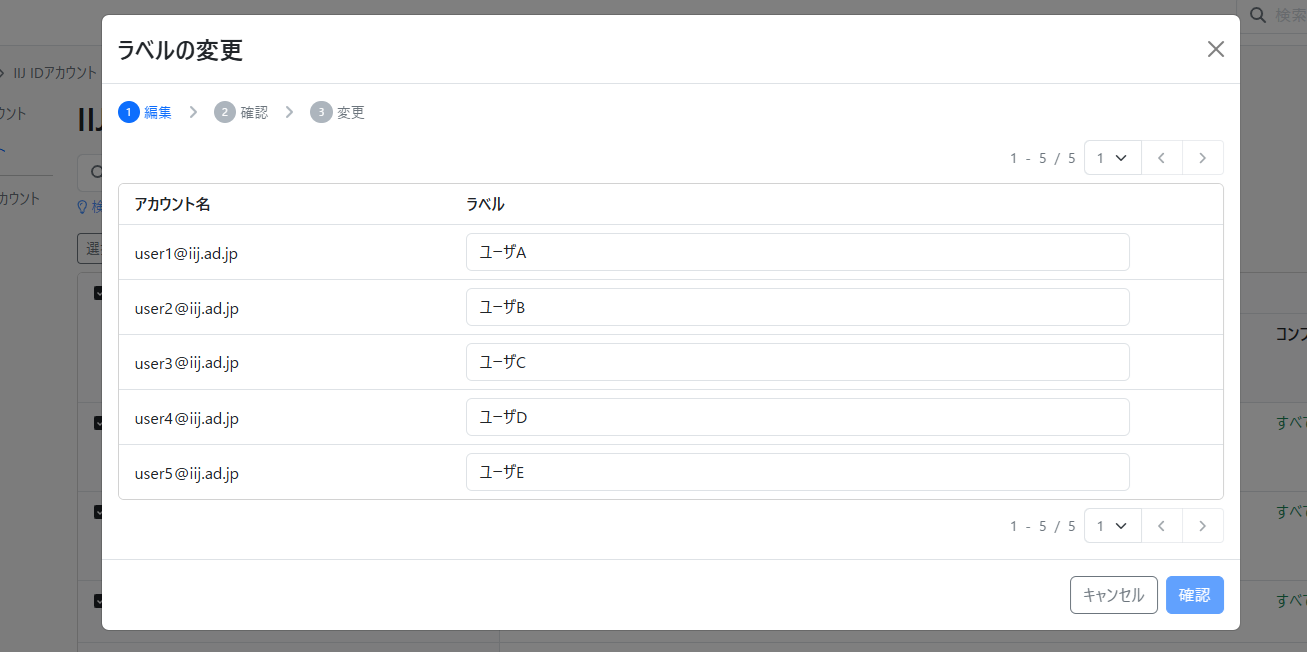
指定したアカウントについて一括でラベルの変更操作を行います。
操作スコープ設定のCSVエクスポート
指定したアカウントについて一括で操作スコープ設定のCSVエクスポートを行います。
ヒント
操作スコープ設定のCSVファイルのフォーマットは以下の通りです。
[login_id],[user_code],[user_label],[is_canceled]
user1@example.jp,,,
user2@example.jp,tsa10000001,テナントA,
user2@example.jp,tsa10000002,テナントB,
user2@example.jp,tsa10000003,テナントC,
user3@example.jp,tsa10000003,テナントD,*
操作スコープ設定の対象となるテナント数に応じてそれぞれ行が出力されます。
操作スコープ設定が行われていないアカウントについてはアカウント名のみが 1 行出力されます。
対象となるテナントが既に解約済の場合、 [is_canceled] 列に「*」マークが付きます。
権限設定のCSVエクスポート
指定したアカウントについて一括で権限設定のCSVエクスポートを行います。
ヒント
権限設定のCSVファイルのフォーマットは以下の通りです。
アカウント名,ラベル,テナント,サービスアダプタ,フォルダ,タグ,コンフィグ,コンフィグテンプレート,オペレーション,イベント,監視グループ,お知らせ,アカウントラベル,操作スコープ,APIアクセスキー,コマンド管理,操作ログ,アドバンストモニタリング
user1@example.jp,ユーザA,参照のみ,参照のみ,なし,参照のみ,すべて,すべて,参照 + 参照系オペレーションのみ,すべて,すべて,すべて,すべて,すべて,すべて,すべて,すべて,すべて
user2@example.jp,ユーザB,すべて,すべて,すべて,なし,すべて,すべて,参照 + 参照系オペレーションのみ,すべて,すべて,すべて,なし,なし,すべて,すべて,なし,なし
user3@example.jp,ユーザC,すべて,すべて,すべて,なし,すべて,すべて,すべて,すべて,すべて,すべて,なし,なし,すべて,参照のみ,なし,なし
user4@example.jp,ユーザD,すべて,すべて,すべて,なし,すべて,すべて,すべて,すべて,すべて,すべて,なし,なし,すべて,参照のみ,なし,なし
user5@example.jp,ユーザE,参照のみ,参照のみ,なし,なし,参照のみ,すべて,すべて,すべて,すべて,すべて,なし,なし,すべて,参照のみ,なし,なし
権限設定のCSVインポート
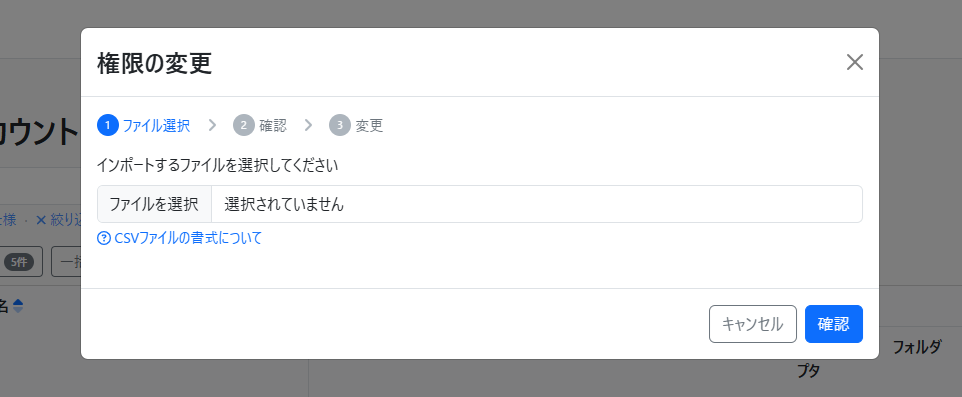
指定したアカウントについて一括で権限設定のCSVインポートを行います。
ヒント
エクスポートされた権限設定のCSVファイルを編集後にインポートすることで一括で権限の変更を行うことができます。
CSVファイル内に含まれるアカウントがCSVインポート操作時に指定されていない場合は変更対象外となり無視されます。
CSVファイルを選択後「確認」ボタンをクリックすると、変更内容の差分が表示されます。
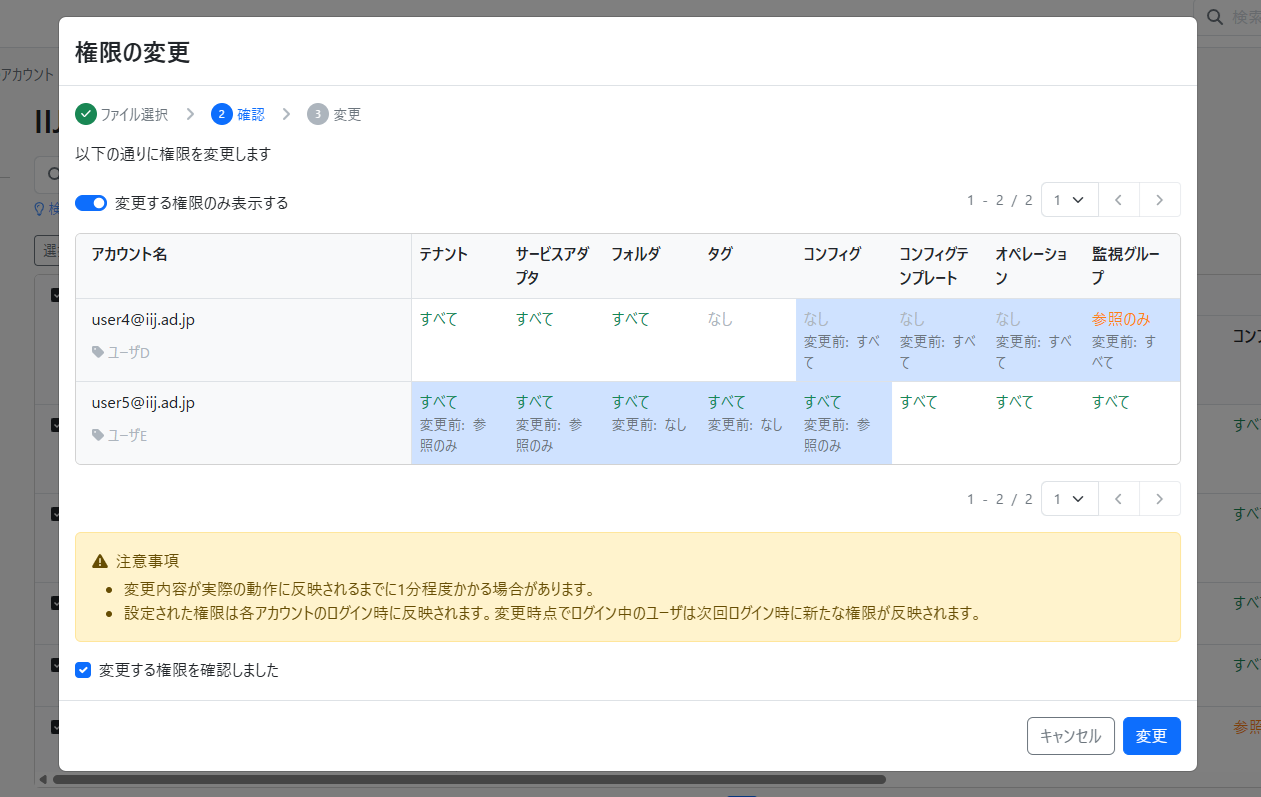
変更内容の確認後、「変更」ボタンを押すと権限設定が完了します。